Cadastro de Imagens Comerciais dos Itens (FITE0202)
Conhecer o Programa
O programa Imagens Comerciais dos Itens (FITE0202) permite cadastrar múltiplas imagens para produtos por meio de URLs.
Com esse programa, é possível:
- Cadastrar múltiplas imagens para produtos por empresa, por empresa e máscara ou geral;
- Editar imagens já existentes;
- Importar imagens em lote via Excel;
- Exportar dados das imagens comerciais para Excel;
- Replicar configurações entre empresas;
O programa está localizado em: FoccoERP > Manufatura > Item - PDM.
Campo a campo
Tela Principal
A tela principal apresenta uma grade com os produtos que possuem imagens cadastradas.
A listagem apresenta os seguintes dados:
- Código do produto;
- Descrição do produto;
- Descrição da máscara;
- Empresa;
- Quantidade de imagens;
- Ações disponíveis.
Informação
Na coluna de ações é possível editar as imagens vinculadas ao item selecionado.
Funcionalidades
Replicar configurados
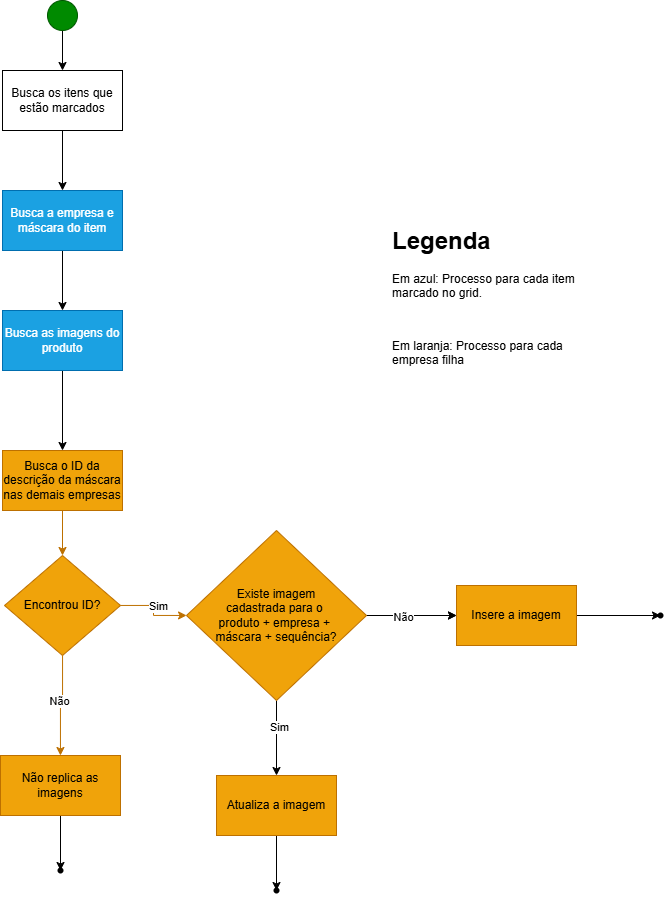
O botão "Replicar Configurados" permite copiar as imagens dos itens selecionados para outras empresas.
Funcionamento
Os processos que o botão executa são:
- Identifica os itens selecionados;
- Busca as empresas, exceto a empresa do produto selecionado, e para cada empresa realiza os seguintes processos:
- Busca o ID da máscara, para a empresa, conforme a descrição da máscara do produto selecionado
- Se encontrar o ID da máscara: Replica as imagens para a empresa correspondente.
Fluxo
Atenção
O botão somente ficará disponível quando:
- Os itens selecionados possuírem empresa e máscara preenchidas;
- Todos os itens selecionados pertencerem à mesma empresa.
Exportar
A funcionalidade exportar permite gerar um arquivo Excel contendo as imagens comerciais os produtos selecionados.
Tela
A tela de exportação possui:
- Filtro por produtos;
- Filtro por classificações;
- Grid com os produtos filtrados, listando seu código, descrição, máscara, empresa e quantidade de imagens;
- Opção para marcar e desmarcar itens;
- Botão para exportação do arquivo.
Arquivo
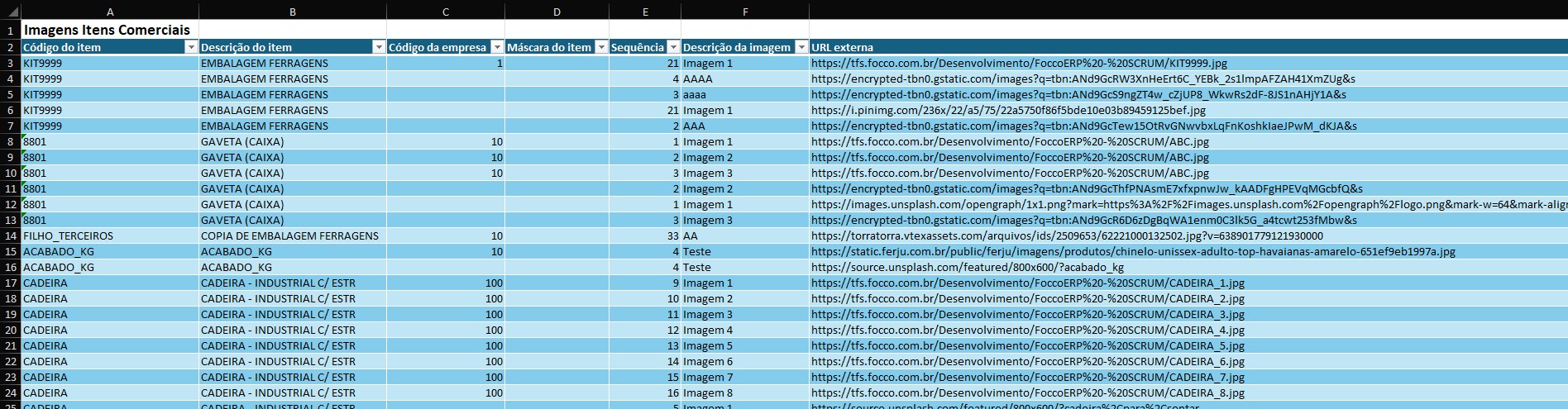
O sistema gera um arquivo .xlsx com os dados dos produtos selecionados com as seguintes colunas:
- Código do item;
- Descrição do item;
- Código da empresa;
- Máscara do item;
- Sequência da imagem;
- Descrição da imagem;
- URL da imagem.
Exemplo:
Importar
A funcionalidade importar permite incluir imagens em lote por meio de um arquivo Excel.
Funcionamento
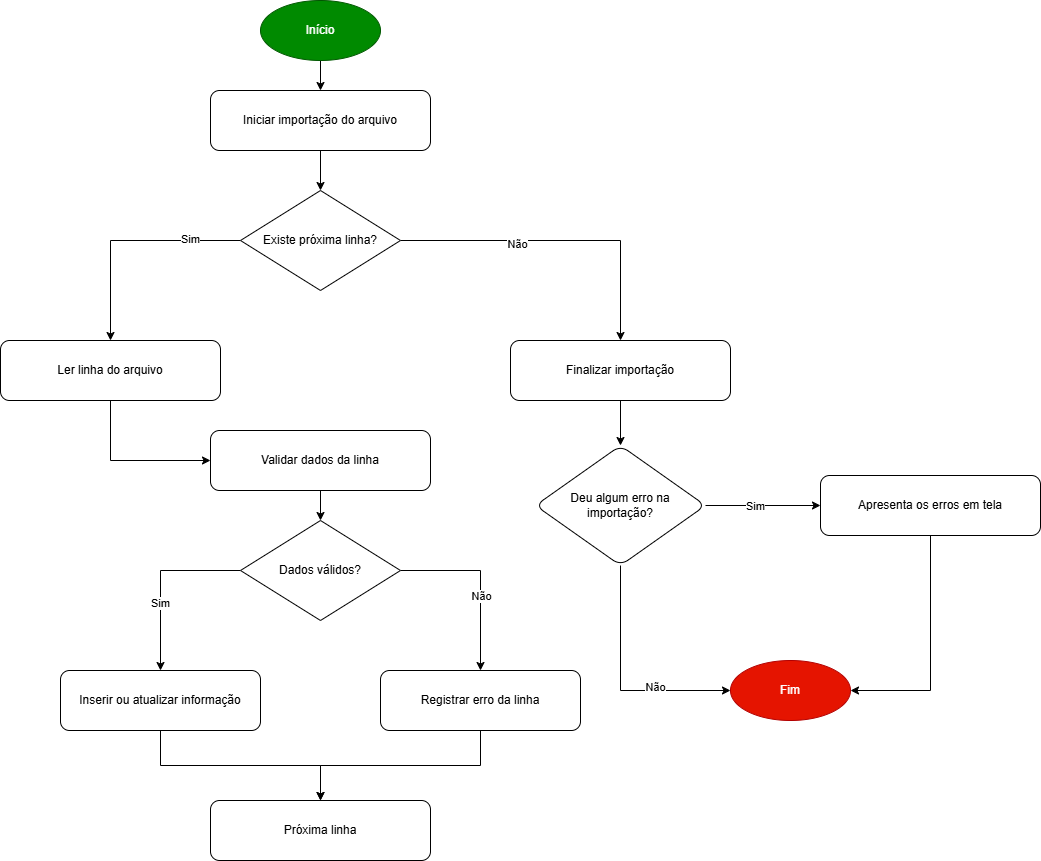
Ao selecionar um arquivo e clicar em Importar, o sistema:
- Valida o formato do arquivo;
- Valida os dados do arquivo;
- Importa as imagens válidas para os produtos;
- Exibe inconsistências encontradas, caso existam.
Importante
- O sistema aceita apenas arquivos no formato .xlsx;
- As duas primeiras linhas do arquivo devem conter:
- Texto de identificação;
- Cabeçalho das colunas.
Importante
- Caso existam informações inválidas no arquivo, será exibida uma tela informando os erros encontrados durante a importação. E, mesmo que existam registros inválidos, os registros válidos serão inseridos ou atualizados no ERP.
Fluxo
Cadastrar novas imagens
Tela
Ao clicar no botão Novo, será aberta a tela de cadastro de imagens do produto. Nesta tela, terá os seguintes campos:
| Campo | Obrigatório | Descrição |
|---|---|---|
| Empresa | Não | Empresas cadastradas no ERP. |
| Código do produto | Sim | Produtos cadastrados no ERP. |
| Máscara do produto | Não | Máscaras do produto informado. Disponível apenas para produtos configurados. |
| Sequência da imagem | Sim | Define a ordem de exibição das imagens. |
| Descrição da imagem | Sim | Descrição da imagem cadastrada. |
| URL da imagem | Sim | Endereço da imagem. |
Comportamento
É possível cadastrar imagens das seguintes maneiras:
- Informando apenas o produto, deixando o campo empresa e máscara em branco;
- Informando a empresa e produto, deixando o campo máscara em branco;
- Informando a empresa, produto e máscara;